Geräte (iPad)
CongPlan Live läuft auf iPad und iPhone mit iOS 16 oder neuer. Das Gerät folgt der Sprache des iPads: Deutsch zeigt Deutsch, alles andere Englisch. Es passt sich einem hellen oder dunklen Bildschirm an.
Verbinden
Das Gerät zeigt eine Nummer mit 8 Ziffern. Die Person liest sie dem Helfer vor, auch am Telefon. Der Helfer tippt sie in der Verwaltung unter „Nummer vom Gerät eingeben“ ein, und das Gerät macht von selbst weiter. Die Nummer gilt 10 Minuten; danach zeigt das Gerät eine neue.
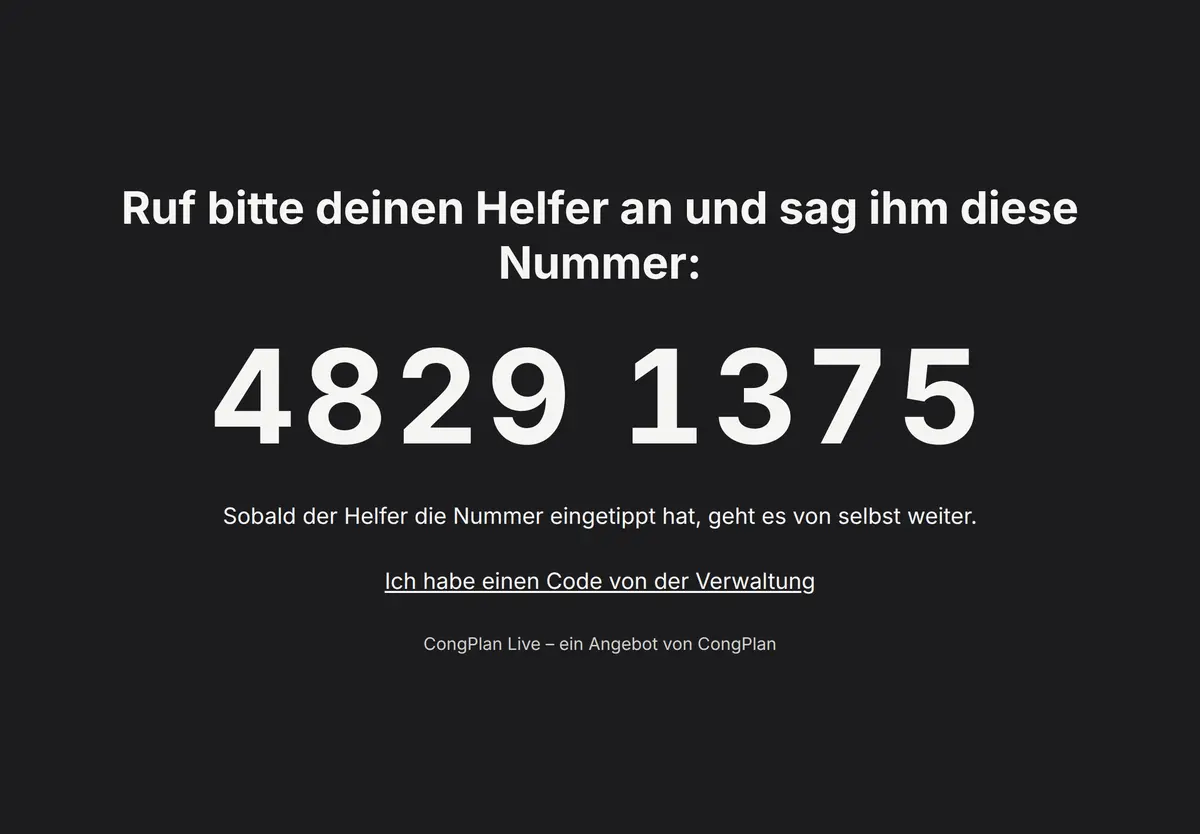
Steht der Helfer beim Gerät, kann er in der Verwaltung stattdessen einen Kopplungscode mit 10 Ziffern erzeugen. Er erscheint groß und als QR-Code. Tippe auf dem Gerät auf „Ich habe einen Code von der Verwaltung“ und gib den Code ein oder scanne den QR-Code. Ein Kopplungscode gilt 24 Stunden und einmal und wird nach fünf falschen Eingaben gesperrt. Pro Versammlung sind zunächst bis zu 10 Geräte möglich.
Nach dem Verbinden geht der Helfer die sieben Schritte der Einrichtung durch.
Wartebildschirm
Das Gerät sagt in einem Satz, was als Nächstes kommt, zum Beispiel „Heute um 19:00 Uhr ist Zusammenkunft.“ oder „Die nächste geplante Zusammenkunft ist am Sonntag, 29. November, um 10:00 Uhr.“ Darunter steht: „Du musst nichts tun.“
Beitritt
Sobald die Zusammenkunft in Zoom läuft, tritt das Gerät bei, solange die App offen ist. Der Bildschirm zeigt dann „Die Zusammenkunft läuft – du wirst verbunden.“ Die regelmäßigen Zeiten in der Verwaltung bestimmen nur den Text auf dem Wartebildschirm und die Erinnerung.
- Ist „Von selbst verbinden“ aus, tippt die Person auf „Jetzt teilnehmen“.
- Hat noch niemand die Zusammenkunft in Zoom gestartet, steht auf dem Bildschirm „Die Zusammenkunft hat noch nicht begonnen.“
- Ist die App im Hintergrund, erinnert eine Mitteilung: „Die Zusammenkunft beginnt gleich.“
- Lässt der Gastgeber die Teilnehmer einzeln herein, zeigt das Gerät „Du bist im Warteraum. Der Gastgeber lässt dich gleich herein.“ Danach geht es von selbst weiter.
In der Zusammenkunft
Das Bild füllt fast den ganzen Bildschirm. Wer spricht, erscheint groß; ist es eine Weile still, zeigt das Gerät alle. „Alle zeigen“ oder „Nur Sprecher zeigen“ legt die Ansicht bis zum Ende fest. Zeigt jemand Bilder oder ein Video, füllen sie den Bildschirm.
Am Rand stehen vier Schaltflächen: „Mikrofon“, „Kamera“, „Melden“ und „Verlassen“. Oben stehen Mikrofon, Lautstärke und Akku. Bei 20 % und 10 % Akku bittet das Gerät, das Ladekabel einzustecken.
Schaltet der Gastgeber das Mikrofon stumm oder ein, erscheint ein Banner mit Gong. Bittet er, das Mikrofon einzuschalten, schaltet das Gerät es ein, wenn „Mikrofon“ erlaubt ist; sonst fragt ein Fenster mit „Ja“ und „Nein“. Eine Bitte um die Kamera fragt immer mit „Ja“ und „Nein“.
Verlassen und wieder beitreten
„Verlassen“ fragt zuerst nach: „Nein, ich bleibe“ oder „Ja, verlassen“. Danach zeigt das Gerät „Du hast die Zusammenkunft verlassen.“ und die Schaltfläche „Wieder beitreten“. In diese Zusammenkunft geht das Gerät nicht von selbst zurück, auch nicht nach dem erneuten Öffnen der App. Die nächste Zusammenkunft beginnt wieder von selbst.
Einstellungen ändern
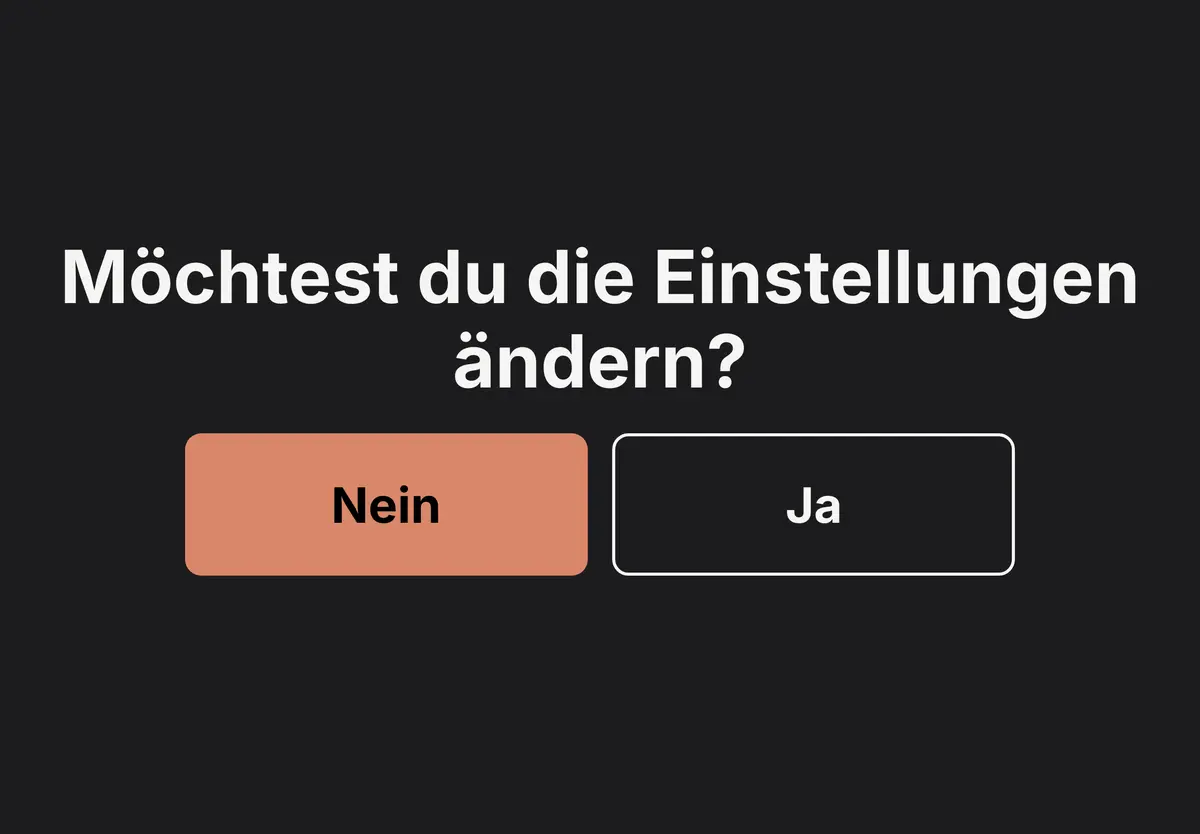
Tippe unten rechts auf dem Wartebildschirm auf „Einstellungen ändern“. Das Gerät fragt „Möchtest du die Einstellungen ändern?“; „Ja“ öffnet den Helfer-Bereich, „Nein“ führt zurück. So landet die Person nicht aus Versehen in den Einstellungen. Was sich dort ändern lässt, steht auf der Seite Helfer.
Was die Hinweise des Geräts bedeuten
| Das Gerät zeigt | Was tun |
|---|---|
| „Kein Internet. Ist vielleicht der Flugmodus an?“ | Oben rechts nach unten wischen: Flugzeug aus, WLAN an. Bleibt es so, nennt das Gerät den Helfer zum Anrufen. |
| „WLAN ist verbunden, aber das Internet geht gerade nicht.“ | Router prüfen. Das Gerät versucht es von selbst wieder. |
| „Die Verbindung ist kurz weg.“ | Abwarten, das Gerät verbindet sich wieder. |
| „Bitte das Ladekabel einstecken.“ | Ladekabel einstecken. |
| „Die Zusammenkunft hat noch nicht begonnen.“ | Abwarten. Das Gerät tritt bei, sobald die Zusammenkunft in Zoom läuft. |
| „Du hast die Zusammenkunft verlassen.“ | „Wieder beitreten“ tippen. Die nächste Zusammenkunft beginnt von selbst. |
| „Die Zusammenkunft ist gerade nicht erreichbar.“ | Der Beitritt ist fehlgeschlagen, nicht das Netz. Der Helfer prüft in der Verwaltung die Zusammenkunft und ob sie dem Gerät zugewiesen ist. |
| „Die Anmeldung bei Zoom gilt nicht mehr.“ | Im Helfer-Bereich unter „Eigenes Zoom-Konto“ neu anmelden. |
| „Dieses Gerät muss neu eingerichtet werden.“ | iOS hat Kamera oder Mikrofon nicht freigegeben. In den iOS-Einstellungen unter „CongPlan Live“ erlauben. |
| „Dieses Gerät ist nicht mehr verbunden.“ | Das Gerät neu verbinden, mit der Nummer vom Gerät oder einem neuen Code aus der Verwaltung. |
| „Der Code stimmt nicht oder ist abgelaufen.“ | In der Verwaltung einen neuen Code erzeugen. |
| „Zu viele Versuche. Bitte in 15 Minuten noch einmal versuchen.“ | 15 Minuten warten. |
| „Die Versammlung hat schon so viele Geräte, wie erlaubt sind.“ | In der Verwaltung ein altes Gerät entfernen. |