Dispositivi (iPad)
CongPlan Live funziona su iPad e iPhone con iOS 16 o successivo. Il dispositivo segue la lingua dell'iPad: il tedesco viene mostrato in tedesco, ogni altra lingua in inglese. Si adatta a uno schermo chiaro o scuro.
Abbinamento
Il dispositivo mostra un numero di 8 cifre. La persona lo legge all'assistente, anche per telefono. L'assistente lo digita nell'amministrazione sotto «Inserisci il numero del dispositivo» e il dispositivo prosegue da solo. Il numero è valido per 10 minuti; dopo, il dispositivo ne mostra uno nuovo.
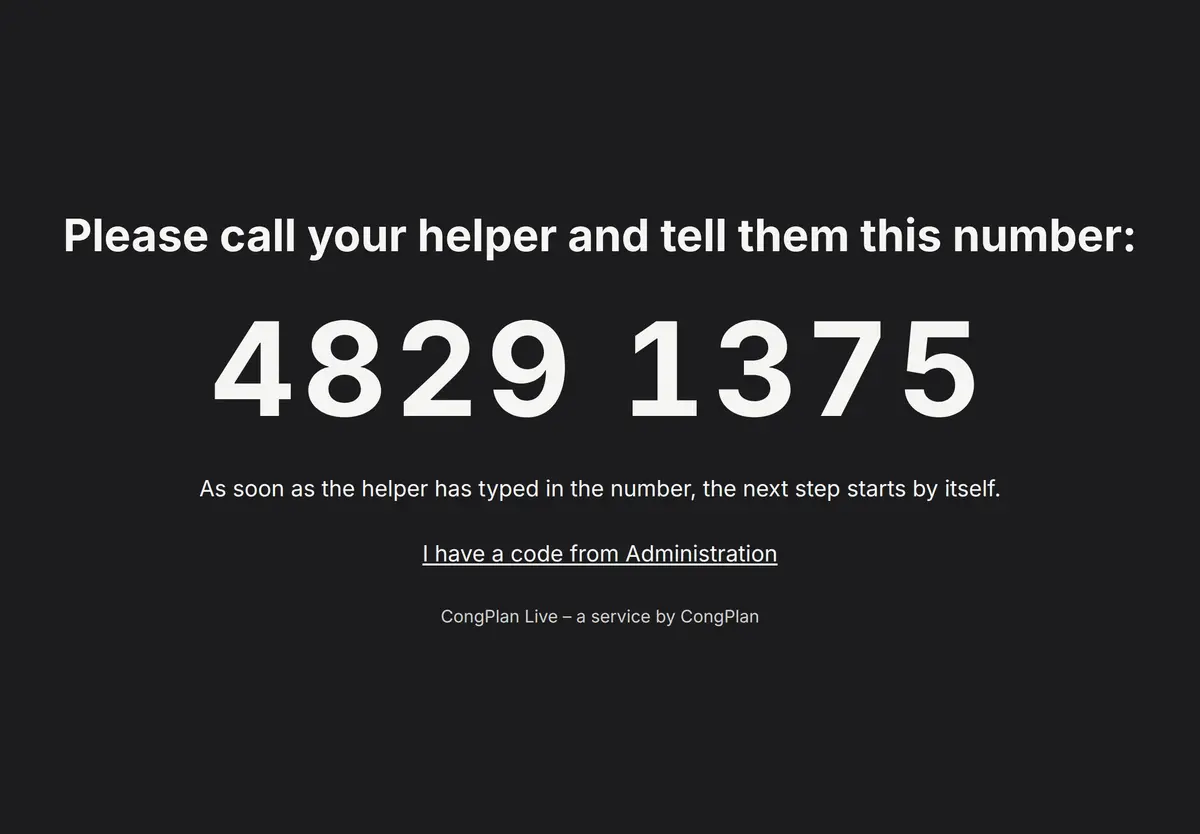
Se l'assistente è accanto al dispositivo, può invece creare nell'amministrazione un codice di abbinamento di 10 cifre. Appare in grande e come codice QR. Sul dispositivo tocca «Ho un codice dell'Amministrazione» e digita il codice o inquadra il codice QR. Un codice di abbinamento è valido per 24 ore e una sola volta, e viene bloccato dopo cinque inserimenti errati. Per ora sono possibili fino a 10 dispositivi per congregazione.
Dopo l'abbinamento, l'assistente segue i sette passaggi di configurazione.
Schermata di attesa
Il dispositivo dice in una frase cosa succede dopo, per esempio «Oggi c'è una riunione alle 19:00.» oppure «La prossima riunione in programma è domenica 29 novembre alle 10:00.» Sotto: «Non devi fare nulla.»
Partecipazione
Appena la riunione è in corso in Zoom, il dispositivo vi partecipa finché l'app è aperta. Lo schermo dice allora «La riunione è in corso: ti stiamo collegando.» Gli orari abituali nell'amministrazione decidono solo il testo della schermata di attesa e il promemoria.
- Se «Collegati da solo» è disattivato, la persona tocca «Partecipa ora».
- Se nessuno ha ancora avviato la riunione in Zoom, lo schermo dice «La riunione non è ancora iniziata.»
- Quando l'app è in background, una notifica ricorda: «La riunione inizia a breve.»
- Se l'organizzatore ammette i partecipanti uno alla volta, il dispositivo mostra «Sei nella sala d'attesa. L'organizzatore ti farà entrare a breve.» Poi prosegue da solo.
Durante la riunione
L'immagine riempie quasi tutto lo schermo. Chi parla appare in grande; dopo un po' di silenzio il dispositivo mostra tutti. «Mostra tutti» o «Mostra solo chi parla» fissa la vista fino alla fine. Quando qualcuno mostra immagini o un video, riempiono lo schermo.
Quattro pulsanti si trovano sul bordo: «Microfono», «Videocamera», «Alza la mano» ed «Esci». In alto si vedono microfono, volume e batteria. Al 20 % e al 10 % di batteria il dispositivo chiede di collegare il cavo di ricarica.
Quando l'organizzatore silenzia o riattiva il microfono, appare un banner con un suono. Se l'organizzatore chiede di attivare il microfono, il dispositivo lo fa quando «Microfono» è consentito; altrimenti una finestra chiede con «Sì» e «No». Una richiesta per la videocamera chiede sempre con «Sì» e «No».
Uscire e rientrare
«Esci» chiede prima: «No, resto» oppure «Sì, esci». Il dispositivo mostra poi «Sei uscito dalla riunione.» e il pulsante «Rientra». Non torna da solo a questa riunione, nemmeno dopo aver riaperto l'app. La riunione successiva riparte da sola.
Modificare le impostazioni
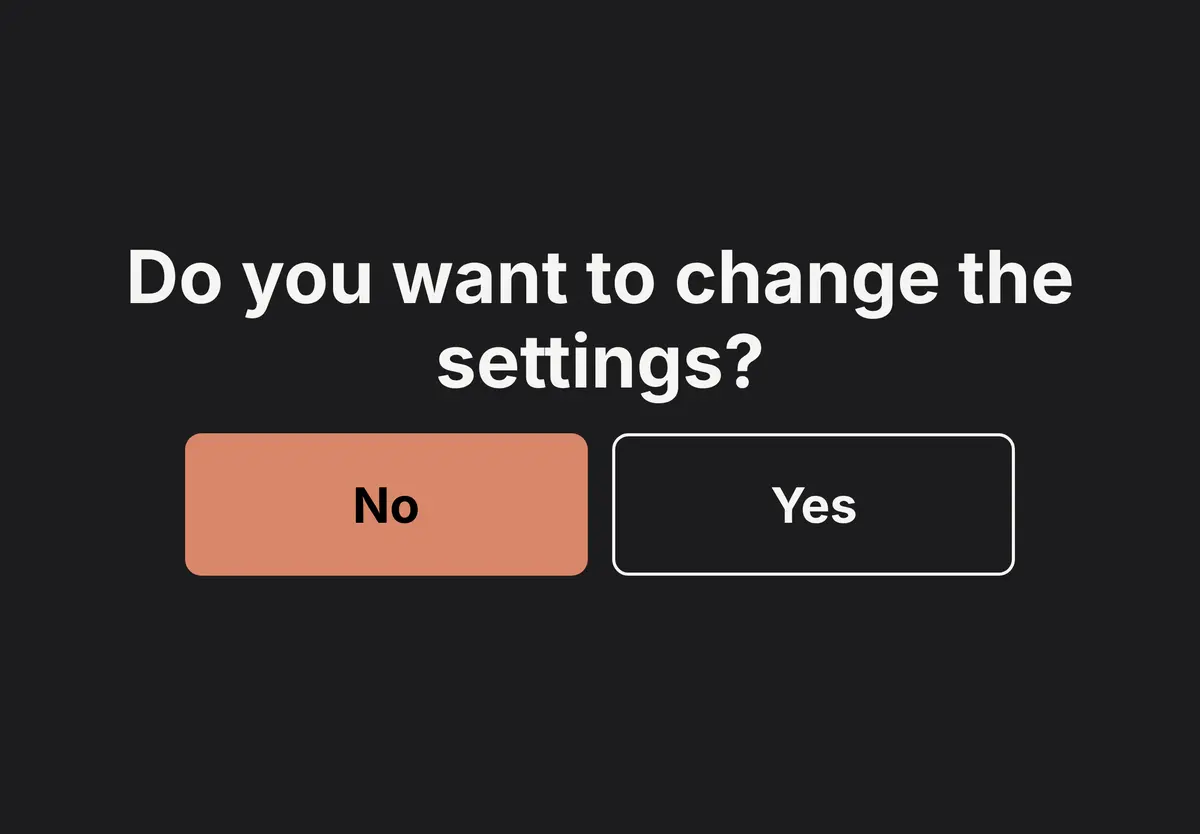
Tocca «Modifica impostazioni» in basso a destra nella schermata di attesa. Il dispositivo chiede «Vuoi modificare le impostazioni?»; «Sì» apre l'area dell'assistente, «No» torna indietro. In questo modo la persona non finisce nelle impostazioni per sbaglio. Cosa si può modificare lì è descritto nella pagina Assistenti.
Cosa significano i messaggi del dispositivo
| Il dispositivo mostra | Cosa fare |
|---|---|
| «Nessuna connessione a internet. Forse è attiva la modalità aereo?» | Scorri verso il basso dall'angolo in alto a destra: modalità aereo disattivata, Wi-Fi attivo. Se non cambia nulla, il dispositivo indica l'assistente da chiamare. |
| «Il Wi-Fi è collegato, ma internet al momento non funziona.» | Controlla il router. Il dispositivo riprova da solo. |
| «La connessione è caduta per un attimo.» | Aspetta; il dispositivo si ricollega. |
| «Collega il cavo di ricarica, per favore.» | Collega il cavo di ricarica. |
| «La riunione non è ancora iniziata.» | Aspetta. Il dispositivo partecipa appena la riunione è in corso in Zoom. |
| «Sei uscito dalla riunione.» | Tocca «Rientra». La riunione successiva riparte da sola. |
| «Al momento la riunione non è raggiungibile.» | Non è riuscita la partecipazione, non la rete. L'assistente controlla la riunione nell'amministrazione e se è assegnata al dispositivo. |
| «L'accesso a Zoom non è più valido.» | Accedi di nuovo nell'area dell'assistente sotto «Account Zoom personale». |
| «Questo dispositivo deve essere configurato di nuovo.» | iOS non ha consentito la videocamera o il microfono. Consentili nelle impostazioni di iOS sotto «CongPlan Live». |
| «Questo dispositivo non è più collegato.» | Abbina di nuovo il dispositivo con il numero del dispositivo o con un nuovo codice dell'amministrazione. |
| «Il codice è errato o è scaduto.» | Crea un nuovo codice nell'amministrazione. |
| «Troppi tentativi. Riprova tra 15 minuti.» | Aspetta 15 minuti. |
| «La congregazione ha già il numero massimo di dispositivi consentiti.» | Rimuovi un vecchio dispositivo nell'amministrazione. |