Appareils (iPad)
CongPlan Live fonctionne sur iPad et iPhone avec iOS 16 ou version ultérieure. L'appareil suit la langue de l'iPad : l'allemand s'affiche en allemand, toute autre langue en anglais. Il s'adapte à un écran clair ou sombre.
Appairage
L'appareil affiche un numéro à 8 chiffres. La personne le lit à l'aidant, y compris par téléphone. L'aidant le saisit dans l'administration sous « Saisir le numéro de l'appareil », et l'appareil continue tout seul. Le numéro est valable 10 minutes ; ensuite l'appareil en affiche un nouveau.
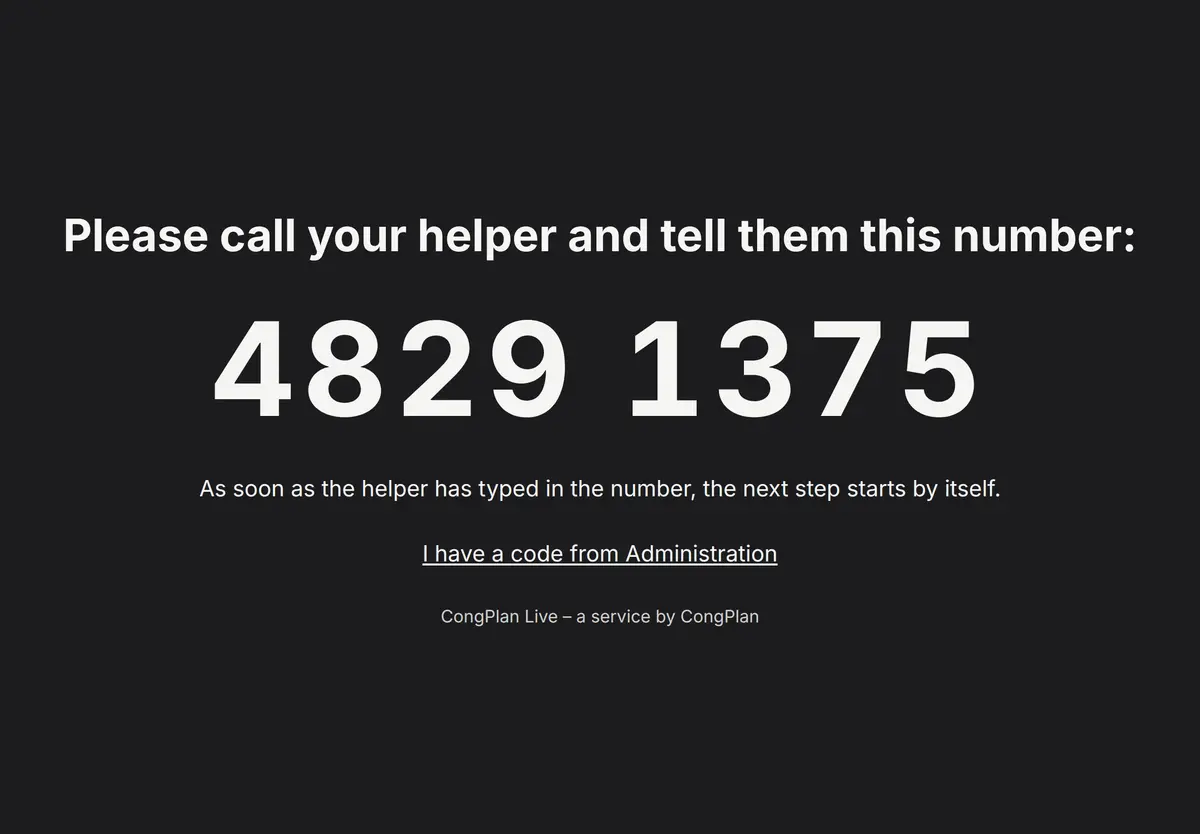
Si l'aidant se trouve à côté de l'appareil, il peut créer à la place un code d'appairage à 10 chiffres dans l'administration. Il s'affiche en grand et sous forme de code QR. Sur l'appareil, touche « J'ai un code de l'Administration » et saisis le code ou scanne le code QR. Un code d'appairage est valable 24 heures et une seule fois, et il est bloqué après cinq saisies erronées. Pour l'instant, jusqu'à 10 appareils par assemblée sont possibles.
Après l'appairage, l'aidant suit les sept étapes de configuration.
Écran d'attente
L'appareil dit en une phrase ce qui vient ensuite, par exemple « Il y a une réunion aujourd'hui à 19:00. » ou « La prochaine réunion prévue a lieu dimanche 29 novembre à 10:00. » En dessous : « Tu n'as rien à faire. »
Connexion
Dès que la réunion se déroule dans Zoom, l'appareil la rejoint tant que l'application est ouverte. L'écran indique alors « La réunion est en cours – connexion en cours. » Les horaires habituels dans l'administration ne déterminent que le texte de l'écran d'attente et le rappel.
- Si « Se connecter tout seul » est désactivé, la personne touche « Rejoindre maintenant ».
- Si personne n'a encore démarré la réunion dans Zoom, l'écran indique « La réunion n'a pas encore commencé. »
- Lorsque l'application est en arrière-plan, une notification rappelle : « La réunion commence bientôt. »
- Si l'hôte admet les participants un par un, l'appareil affiche « Tu es dans la salle d'attente. L'hôte va bientôt te laisser entrer. » Ensuite il continue tout seul.
Pendant la réunion
L'image remplit presque tout l'écran. La personne qui parle apparaît en grand ; après un moment de silence, l'appareil montre tout le monde. « Afficher tout le monde » ou « Afficher uniquement l'orateur » fixe la vue jusqu'à la fin. Quand quelqu'un montre des images ou une vidéo, elles remplissent l'écran.
Quatre boutons se trouvent sur le bord : « Microphone », « Caméra », « Lever la main » et « Quitter ». Le microphone, le volume et la batterie s'affichent en haut. À 20 % et 10 % de batterie, l'appareil demande de brancher le câble de charge.
Quand l'hôte coupe ou active le microphone, une bannière avec un signal sonore apparaît. Si l'hôte demande d'activer le microphone, l'appareil le fait lorsque « Microphone » est autorisé ; sinon une boîte de dialogue demande avec « Oui » et « Non ». Une demande d'activation de la caméra pose toujours la question avec « Oui » et « Non ».
Quitter et rejoindre de nouveau
« Quitter » demande d'abord : « Non, je reste » ou « Oui, quitter ». L'appareil affiche ensuite « Tu as quitté la réunion. » et le bouton « Rejoindre de nouveau ». Il ne revient pas tout seul dans cette réunion, pas même après la réouverture de l'application. La réunion suivante démarre de nouveau toute seule.
Modifier les réglages
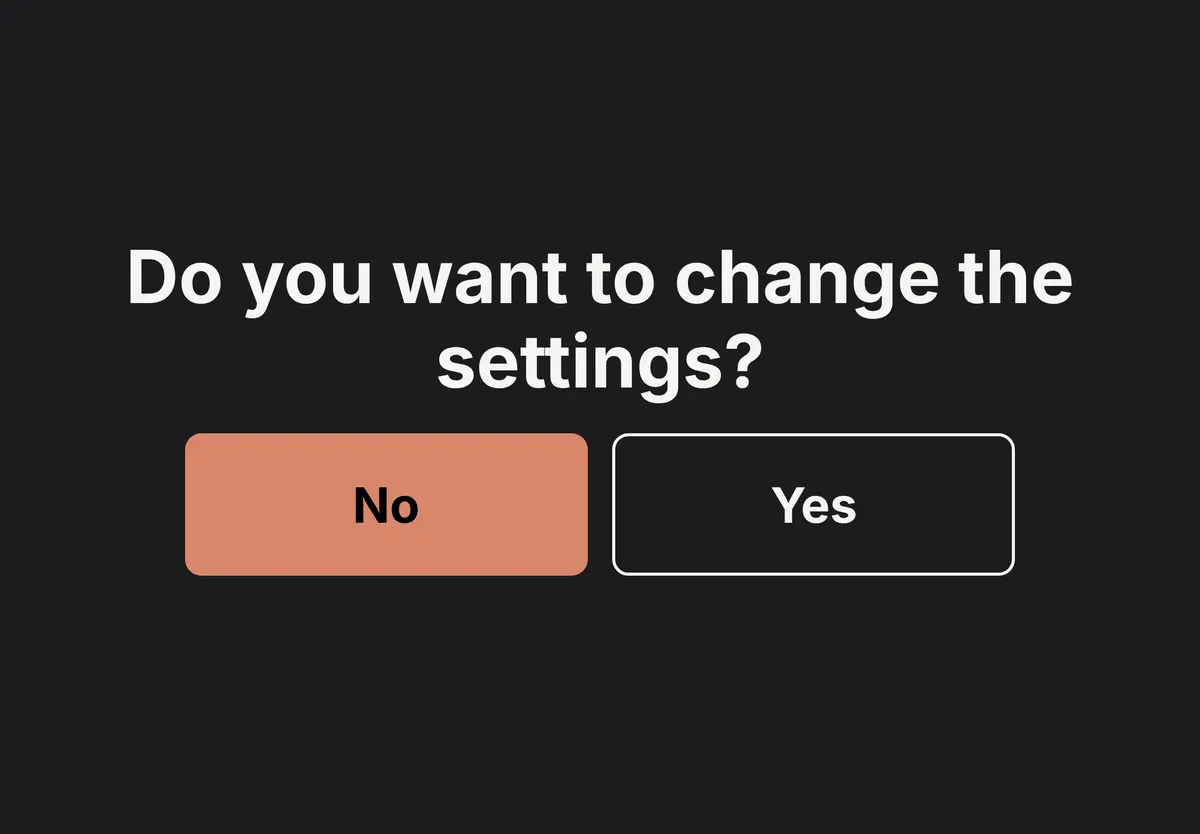
Touche « Modifier les réglages » en bas à droite de l'écran d'attente. L'appareil demande « Veux-tu modifier les réglages ? » ; « Oui » ouvre l'espace de l'aidant, « Non » revient en arrière. Ainsi la personne n'arrive pas dans les réglages par accident. Ce qui peut y être modifié est décrit sur la page Aidants.
Signification des messages de l'appareil
| L'appareil affiche | Que faire |
|---|---|
| « Pas d'internet. Le mode avion est peut-être activé ? » | Glisse vers le bas depuis le coin supérieur droit : mode avion désactivé, Wi-Fi activé. Si cela ne change rien, l'appareil indique l'aidant à appeler. |
| « Le Wi-Fi est connecté, mais internet ne fonctionne pas pour le moment. » | Vérifie le routeur. L'appareil réessaie tout seul. |
| « La connexion a été coupée un instant. » | Patiente ; l'appareil se reconnecte. |
| « Branche le câble de charge, s'il te plaît. » | Branche le câble de charge. |
| « La réunion n'a pas encore commencé. » | Patiente. L'appareil se connecte dès que la réunion se déroule dans Zoom. |
| « Tu as quitté la réunion. » | Touche « Rejoindre de nouveau ». La réunion suivante démarre toute seule. |
| « La réunion est actuellement inaccessible. » | La connexion a échoué, pas le réseau. L'aidant vérifie la réunion dans l'administration et si elle est attribuée à l'appareil. |
| « La connexion Zoom n'est plus valable. » | Reconnecte-toi dans l'espace de l'aidant sous « Compte Zoom personnel ». |
| « Cet appareil doit être configuré de nouveau. » | iOS n'a pas autorisé la caméra ou le microphone. Autorise-les dans les réglages iOS sous « CongPlan Live ». |
| « Cet appareil n'est plus connecté. » | Appaire de nouveau l'appareil avec le numéro de l'appareil ou un nouveau code de l'administration. |
| « Le code est erroné ou a expiré. » | Crée un nouveau code dans l'administration. |
| « Trop de tentatives. Réessaie dans 15 minutes. » | Patiente 15 minutes. |
| « L'assemblée a déjà atteint le nombre maximal d'appareils. » | Retire un ancien appareil dans l'administration. |