Urządzenia (iPad)
CongPlan Live działa na iPadzie i iPhonie z systemem iOS 16 lub nowszym. Urządzenie używa języka iPada: niemiecki pokazuje niemiecki, wszystko inne angielski. Dostosowuje się do jasnego lub ciemnego ekranu.
Parowanie
Urządzenie pokazuje 8-cyfrowy numer. Osoba odczytuje go pomocnikowi, także przez telefon. Pomocnik wpisuje go w administracji w polu „Wpisz numer z urządzenia”, a urządzenie dalej działa samo. Numer jest ważny 10 minut; potem urządzenie pokazuje nowy.
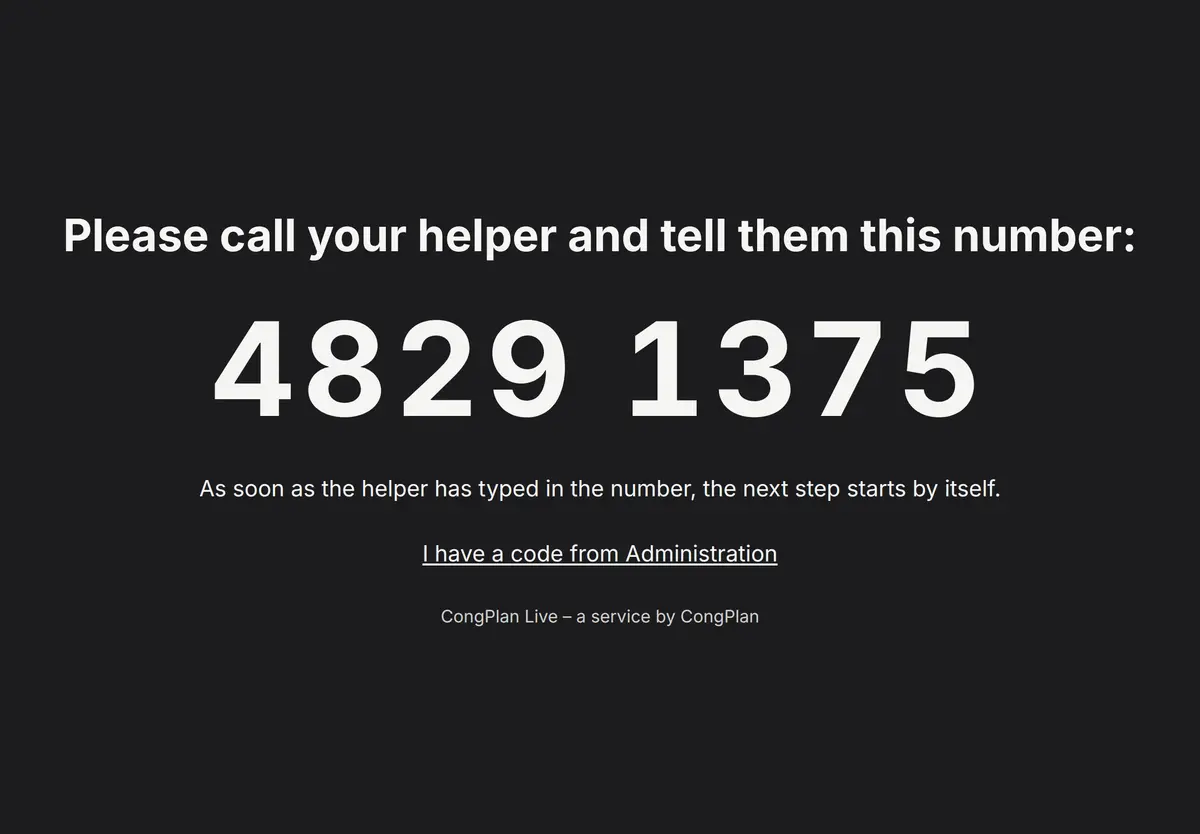
Jeśli pomocnik jest przy urządzeniu, może zamiast tego utworzyć w administracji 10-cyfrowy kod parowania. Pojawia się on duży oraz jako kod QR. Na urządzeniu dotknij „Mam kod od Administracji” i wpisz kod albo zeskanuj kod QR. Kod parowania jest ważny 24 godziny i tylko jeden raz, a po pięciu błędnych wpisaniach zostaje zablokowany. Na razie możliwych jest do 10 urządzeń na zbór.
Po sparowaniu pomocnik przechodzi siedem kroków konfiguracji.
Ekran oczekiwania
Urządzenie jednym zdaniem mówi, co będzie dalej, na przykład „Dziś o 19:00 jest zebranie.” albo „Następne zaplanowane zebranie jest w niedzielę, 29 listopada, o 10:00.” Poniżej: „Nie musisz nic robić.”
Dołączanie
Gdy tylko zebranie trwa w Zoom, urządzenie dołącza, o ile aplikacja jest otwarta. Ekran pokazuje wtedy „Zebranie trwa – łączymy Cię.” Stałe godziny w administracji decydują tylko o tekście na ekranie oczekiwania i o przypomnieniu.
- Jeśli „Łącz automatycznie” jest wyłączone, osoba dotyka „Dołącz teraz”.
- Jeśli nikt jeszcze nie rozpoczął zebrania w Zoom, ekran pokazuje „Zebranie jeszcze się nie rozpoczęło.”
- Gdy aplikacja działa w tle, powiadomienie przypomina: „Zebranie zaraz się rozpocznie.”
- Jeśli gospodarz wpuszcza uczestników pojedynczo, urządzenie pokazuje „Jesteś w poczekalni. Gospodarz zaraz Cię wpuści.” Potem działa dalej samo.
Na zebraniu
Obraz wypełnia prawie cały ekran. Osoba, która mówi, pojawia się duża; po chwili ciszy urządzenie pokazuje wszystkich. „Pokaż wszystkich” lub „Pokaż tylko mówiącego” ustala widok do końca. Gdy ktoś pokazuje obrazy lub film, wypełniają one ekran.
Na brzegu są cztery przyciski: „Mikrofon”, „Kamera”, „Podnieś rękę” i „Wyjdź”. U góry widać mikrofon, głośność i baterię. Przy 20 % i 10 % baterii urządzenie prosi o podłączenie kabla do ładowania.
Gdy gospodarz wycisza lub włącza mikrofon, pojawia się baner z sygnałem dźwiękowym. Jeśli gospodarz prosi o włączenie mikrofonu, urządzenie robi to, gdy „Mikrofon” jest dozwolony; w przeciwnym razie okno dialogowe pyta z opcjami „Tak” i „Nie”. Prośba o kamerę zawsze pyta z opcjami „Tak” i „Nie”.
Opuszczanie zebrania i ponowne dołączanie
„Wyjdź” najpierw pyta: „Nie, zostaję” lub „Tak, wychodzę”. Urządzenie pokazuje potem „Opuszczono zebranie.” i przycisk „Dołącz ponownie”. Samo nie wraca do tego zebrania, nawet po ponownym otwarciu aplikacji. Następne zebranie znów rozpoczyna się samo.
Zmiana ustawień
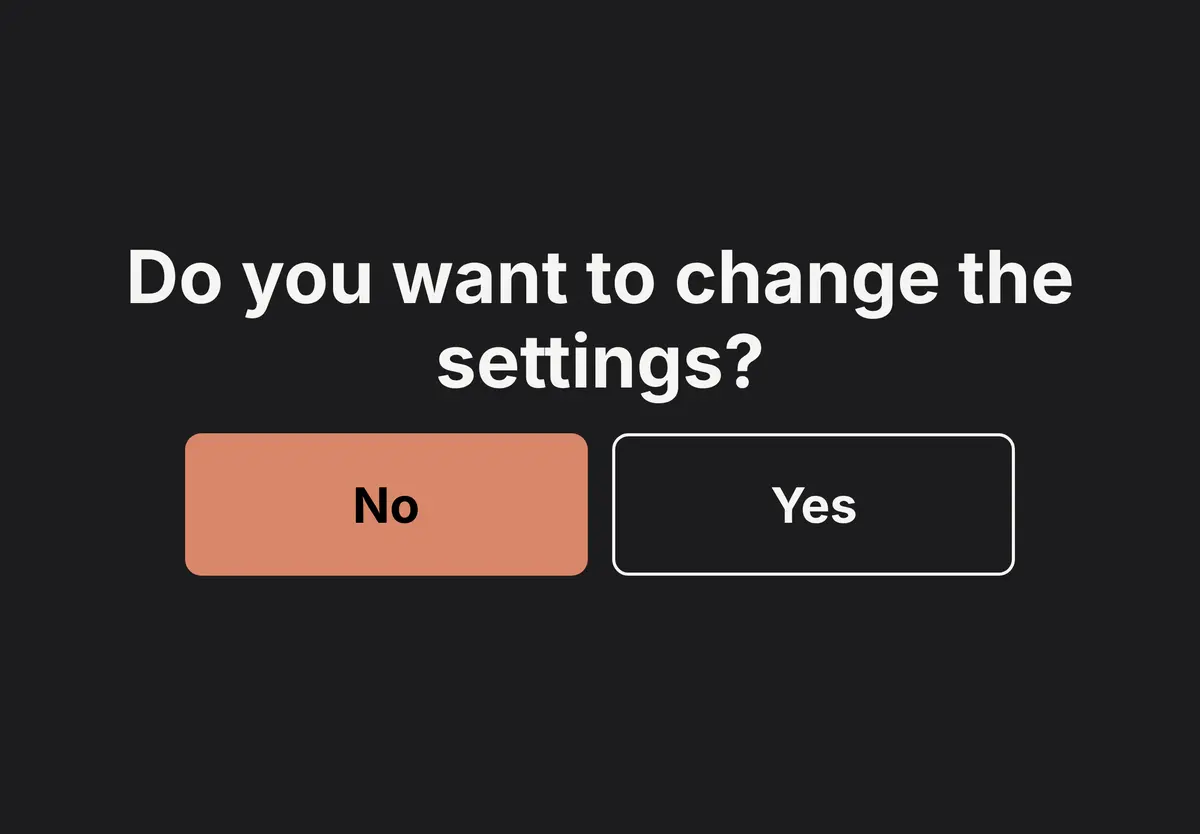
Dotknij „Zmień ustawienia” w prawym dolnym rogu ekranu oczekiwania. Urządzenie pyta „Chcesz zmienić ustawienia?”; „Tak” otwiera obszar pomocnika, „Nie” wraca. Dzięki temu osoba nie trafi do ustawień przez przypadek. Co można tam zmienić, opisuje strona Pomocnicy.
Co oznaczają komunikaty urządzenia
| Urządzenie pokazuje | Co zrobić |
|---|---|
| „Brak internetu. Może jest włączony tryb samolotowy?” | Przesuń palcem w dół od prawego górnego rogu: wyłącz tryb samolotowy, włącz Wi-Fi. Jeśli to nie pomaga, urządzenie podaje pomocnika, do którego należy zadzwonić. |
| „Wi-Fi jest połączone, ale internet w tej chwili nie działa.” | Sprawdź router. Urządzenie próbuje ponownie samo. |
| „Połączenie na chwilę się przerwało.” | Poczekaj; urządzenie połączy się ponownie. |
| „Podłącz kabel do ładowania.” | Podłącz kabel do ładowania. |
| „Zebranie jeszcze się nie rozpoczęło.” | Poczekaj. Urządzenie dołączy, gdy tylko zebranie będzie trwać w Zoom. |
| „Opuszczono zebranie.” | Dotknij „Dołącz ponownie”. Następne zebranie rozpocznie się samo. |
| „Zebranie jest teraz nieosiągalne.” | Nie udało się dołączyć, a nie jest to wina sieci. Pomocnik sprawdza zebranie w administracji i czy jest przypisane do urządzenia. |
| „Logowanie do Zoom nie jest już ważne.” | Zaloguj się ponownie w obszarze pomocnika w sekcji „Własne konto Zoom”. |
| „To urządzenie wymaga ponownej konfiguracji.” | iOS nie zezwolił na kamerę lub mikrofon. Zezwól na to w ustawieniach iOS w pozycji „CongPlan Live”. |
| „To urządzenie nie jest już połączone.” | Sparuj urządzenie ponownie numerem z urządzenia lub nowym kodem z administracji. |
| „Kod jest błędny lub wygasł.” | Utwórz nowy kod w administracji. |
| „Zbyt wiele prób. Spróbuj ponownie za 15 minut.” | Poczekaj 15 minut. |
| „Zbór ma już tyle urządzeń, ile wolno.” | Usuń stare urządzenie w administracji. |