Dispositivos (iPad)
CongPlan Live funciona en iPad y iPhone con iOS 16 o posterior. El dispositivo sigue el idioma del iPad: en alemán muestra alemán, en cualquier otro idioma muestra inglés. Se adapta a una pantalla clara u oscura.
Emparejamiento
El dispositivo muestra un número de 8 dígitos. La persona se lo dice al ayudante, también por teléfono. El ayudante lo escribe en la administración, en “Introducir el número del dispositivo”, y el dispositivo continúa solo. El número es válido durante 10 minutos; después el dispositivo muestra uno nuevo.
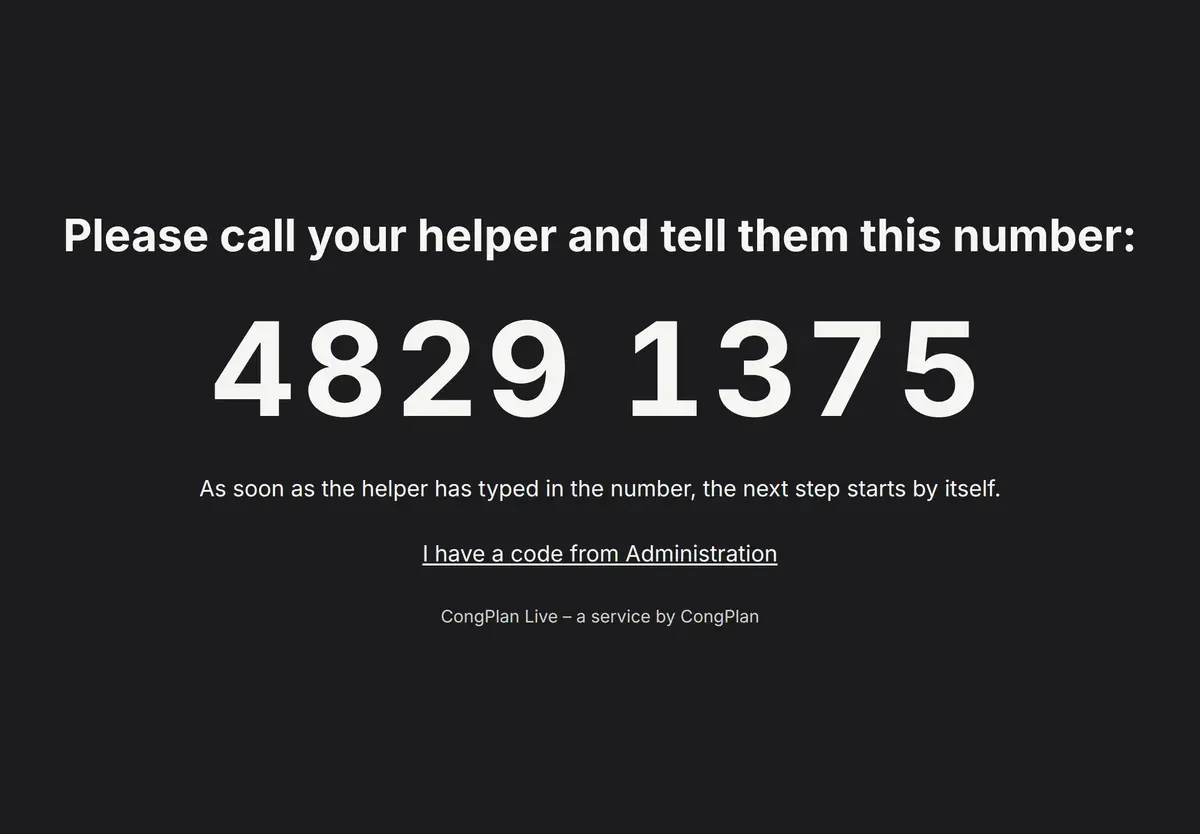
Si el ayudante está junto al dispositivo, puede crear en la administración un código de emparejamiento de 10 dígitos. Aparece en grande y como código QR. En el dispositivo, toca “Tengo un código de Administración” y escribe el código o escanea el código QR. Un código de emparejamiento es válido durante 24 horas y una sola vez, y se bloquea tras cinco intentos incorrectos. Por ahora caben hasta 10 dispositivos por congregación.
Después del emparejamiento, el ayudante recorre los siete pasos de configuración.
Pantalla de espera
El dispositivo dice en una frase lo que viene a continuación, por ejemplo “Hoy hay reunión a las 19:00.” o “La próxima reunión programada es el domingo 29 de noviembre a las 10:00.” Debajo: “No tienes que hacer nada.”
Conectarse
En cuanto la reunión está en marcha en Zoom, el dispositivo se conecta mientras la app está abierta. La pantalla dice entonces “La reunión está en marcha: te estamos conectando.” Los horarios habituales de la administración solo determinan el texto de la pantalla de espera y el recordatorio.
- Si “Conectar automáticamente” está desactivado, la persona toca “Unirse ahora”.
- Si nadie ha iniciado aún la reunión en Zoom, la pantalla dice “La reunión aún no ha empezado.”
- Mientras la app está en segundo plano, una notificación recuerda: “La reunión empieza pronto.”
- Si el anfitrión admite a los participantes uno a uno, el dispositivo muestra “Estás en la sala de espera. El anfitrión te dejará entrar enseguida.” Después continúa solo.
En la reunión
La imagen ocupa casi toda la pantalla. Quien habla aparece en grande; tras un rato de silencio el dispositivo muestra a todos. “Mostrar a todos” o “Mostrar solo al orador” fija la vista hasta el final. Cuando alguien muestra imágenes o un vídeo, ocupan toda la pantalla.
En el borde hay cuatro botones: “Micrófono”, “Cámara”, “Levantar la mano” y “Salir”. Arriba se ven el micrófono, el volumen y la batería. Con un 20 % y un 10 % de batería, el dispositivo pide el cable de carga.
Cuando el anfitrión silencia o activa el micrófono, aparece un aviso con un sonido. Si el anfitrión pide que se active el micrófono, el dispositivo lo hace cuando “Micrófono” está permitido; si no, un cuadro de diálogo pregunta con “Sí” y “No”. Una petición para la cámara siempre pregunta con “Sí” y “No”.
Salir y volver a conectarse
“Salir” pregunta primero: “No, me quedo” o “Sí, salir”. Después el dispositivo muestra “Has salido de la reunión.” y el botón “Volver a unirse”. No vuelve a esta reunión por sí solo, ni siquiera después de abrir la app otra vez. La siguiente reunión vuelve a empezar sola.
Cambiar los ajustes
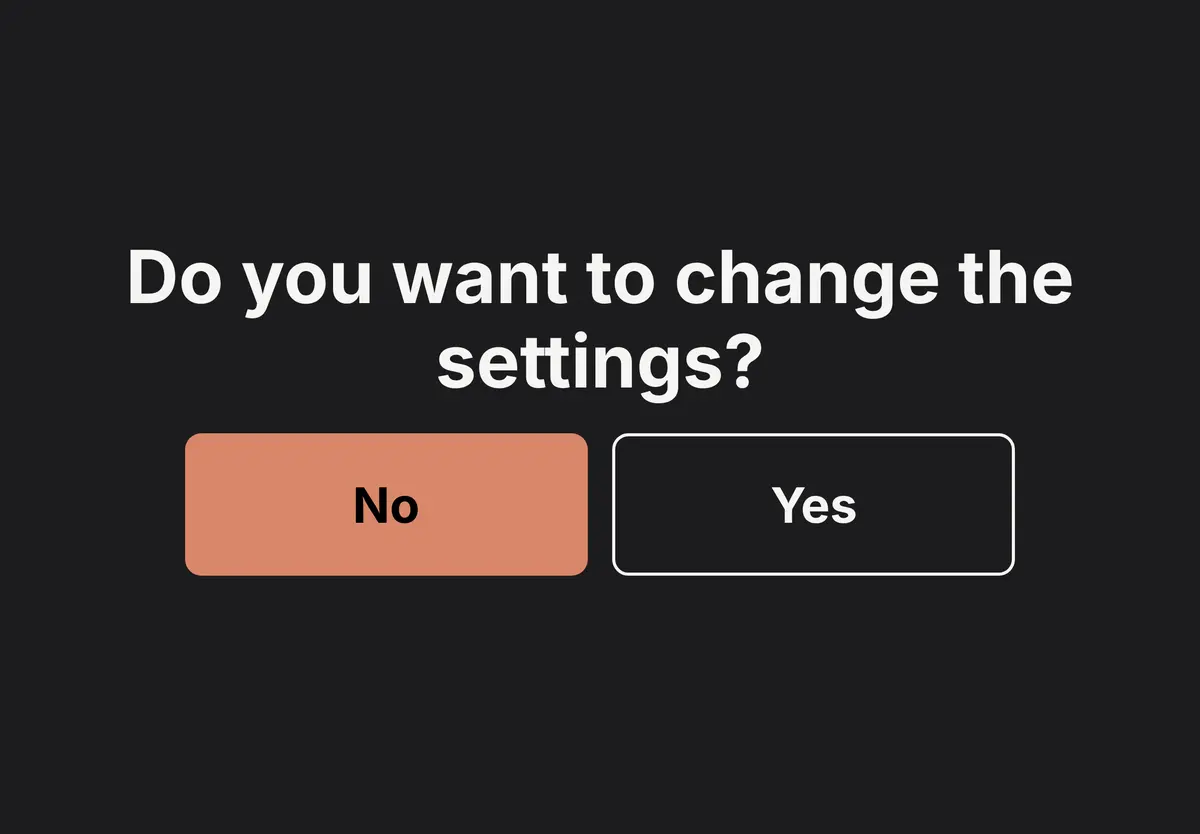
Toca “Cambiar ajustes” abajo a la derecha de la pantalla de espera. El dispositivo pregunta “¿Quieres cambiar los ajustes?”; “Sí” abre el área del ayudante, “No” vuelve atrás. Así la persona no acaba en los ajustes por error. Lo que se puede cambiar allí se describe en la página Ayudantes.
Qué significan los mensajes del dispositivo
| El dispositivo muestra | Qué hacer |
|---|---|
| “Sin internet. ¿Estará activado el modo avión?” | Desliza hacia abajo desde la esquina superior derecha: modo avión desactivado, Wi-Fi activado. Si sigue igual, el dispositivo indica a qué ayudante llamar. |
| “El Wi-Fi está conectado, pero ahora internet no funciona.” | Revisa el router. El dispositivo lo intenta de nuevo solo. |
| “La conexión se ha interrumpido un momento.” | Espera; el dispositivo se vuelve a conectar. |
| “Conecta el cable de carga.” | Conecta el cable de carga. |
| “La reunión aún no ha empezado.” | Espera. El dispositivo se conecta en cuanto la reunión está en marcha en Zoom. |
| “Has salido de la reunión.” | Toca “Volver a unirse”. La siguiente reunión empieza sola. |
| “Ahora no se puede acceder a la reunión.” | Falló la conexión a la reunión, no la red. El ayudante revisa la reunión en la administración y si está asignada al dispositivo. |
| “El inicio de sesión de Zoom ya no es válido.” | Inicia sesión de nuevo en el área del ayudante, en “Cuenta de Zoom propia”. |
| “Este dispositivo necesita configurarse de nuevo.” | iOS no ha permitido la cámara o el micrófono. Permítelo en los ajustes de iOS, en “CongPlan Live”. |
| “Este dispositivo ya no está conectado.” | Empareja el dispositivo de nuevo con el número del dispositivo o con un código nuevo de la administración. |
| “El código es incorrecto o ha caducado.” | Crea un código nuevo en la administración. |
| “Demasiados intentos. Inténtalo de nuevo en 15 minutos.” | Espera 15 minutos. |
| “La congregación ya tiene el máximo de dispositivos permitido.” | Quita un dispositivo antiguo en la administración. |