Dispositivos (iPad)
O CongPlan Live funciona em iPad e iPhone com iOS 16 ou posterior. O dispositivo segue o idioma do iPad: em alemão mostra alemão, em qualquer outro idioma mostra inglês. Ele se adapta a uma tela clara ou escura.
Pareamento
O dispositivo mostra um número de 8 dígitos. A pessoa o diz ao ajudante, também por telefone. O ajudante o digita na administração, em “Digitar o número do dispositivo”, e o dispositivo continua sozinho. O número vale por 10 minutos; depois disso o dispositivo mostra um novo.
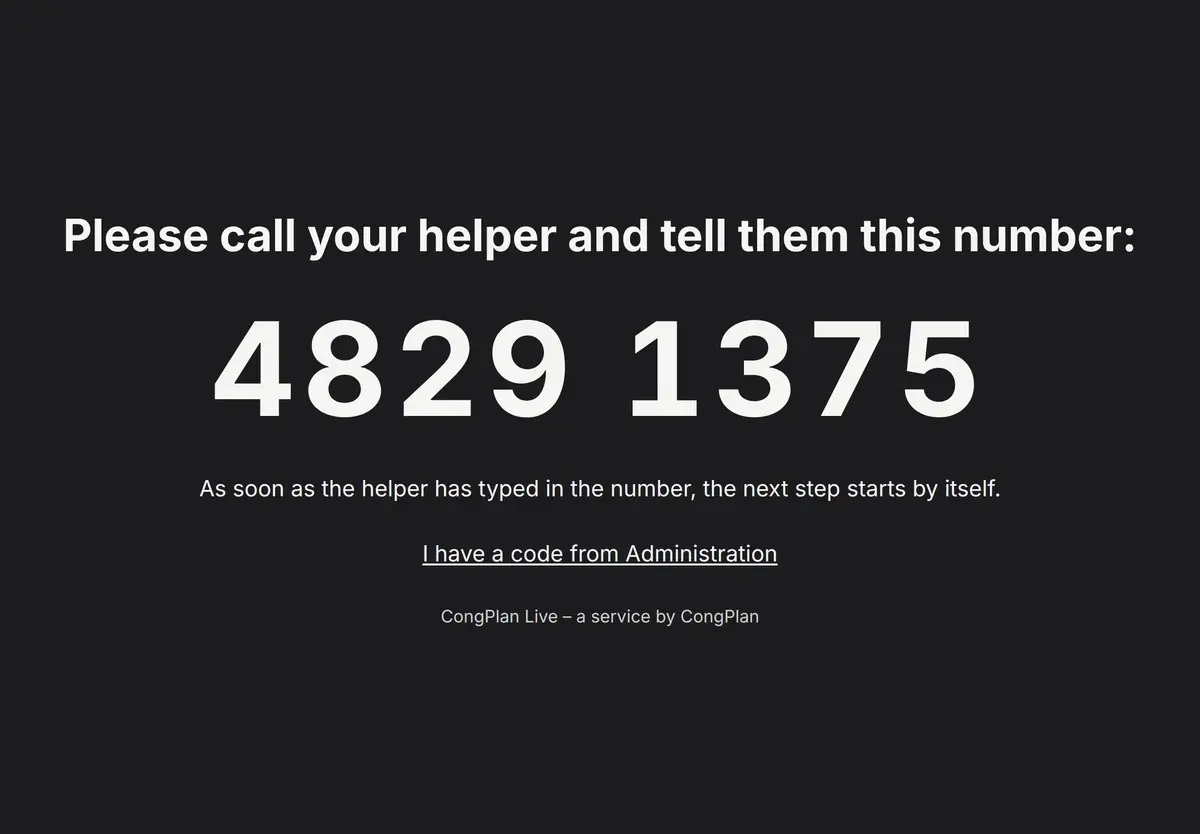
Se o ajudante estiver ao lado do dispositivo, ele pode criar na administração um código de pareamento de 10 dígitos. Ele aparece em tamanho grande e como QR code. No dispositivo, toque em “Tenho um código da Administração” e digite o código ou leia o QR code. Um código de pareamento vale por 24 horas e uma única vez, e é bloqueado após cinco tentativas erradas. Por enquanto são possíveis até 10 dispositivos por congregação.
Depois do pareamento, o ajudante percorre os sete passos de configuração.
Tela de espera
O dispositivo diz em uma frase o que vem a seguir, por exemplo “Hoje há reunião às 19h.” ou “A próxima reunião agendada é no domingo, 29 de novembro, às 10h.” Abaixo: “Você não precisa fazer nada.”
Entrar na reunião
Assim que a reunião está em andamento no Zoom, o dispositivo entra enquanto o app está aberto. A tela então diz “A reunião está em andamento – você está sendo conectado.” Os horários habituais na administração só definem o texto da tela de espera e o lembrete.
- Se “Conectar sozinho” estiver desligado, a pessoa toca em “Entrar agora”.
- Se ninguém iniciou a reunião no Zoom ainda, a tela diz “A reunião ainda não começou.”
- Enquanto o app está em segundo plano, uma notificação lembra: “A reunião começa em breve.”
- Se o anfitrião admite os participantes um a um, o dispositivo mostra “Você está na sala de espera. O anfitrião vai deixar você entrar em instantes.” Depois ele continua sozinho.
Na reunião
A imagem ocupa quase a tela toda. Quem fala aparece grande; depois de um tempo de silêncio o dispositivo mostra todos. “Mostrar todos” ou “Mostrar só quem fala” fixa a visualização até o fim. Quando alguém mostra imagens ou um vídeo, eles ocupam a tela toda.
Quatro botões ficam na borda: “Microfone”, “Câmera”, “Levantar a mão” e “Sair”. Microfone, volume e bateria aparecem no alto. Com 20 % e 10 % de bateria, o dispositivo pede o cabo de carregamento.
Quando o anfitrião silencia ou ativa o microfone, aparece um aviso com um toque sonoro. Se o anfitrião pede que o microfone seja ligado, o dispositivo o liga quando “Microfone” está permitido; caso contrário, uma caixa de diálogo pergunta com “Sim” e “Não”. Um pedido para a câmera sempre pergunta com “Sim” e “Não”.
Sair e entrar de novo
“Sair” pergunta primeiro: “Não, vou ficar” ou “Sim, sair”. Depois o dispositivo mostra “Você saiu da reunião.” e o botão “Entrar de novo”. Ele não volta a esta reunião por conta própria, nem depois de abrir o app outra vez. A próxima reunião começa sozinha de novo.
Alterar configurações
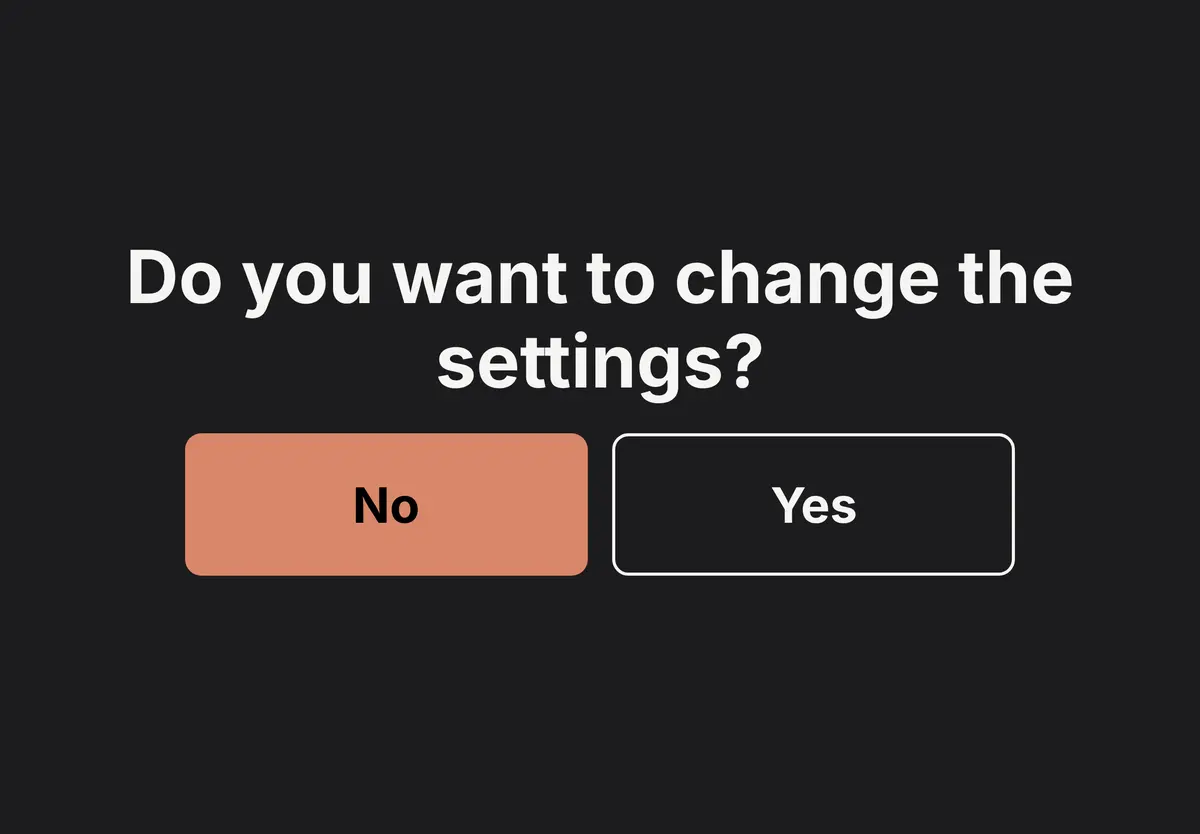
Toque em “Alterar configurações” no canto inferior direito da tela de espera. O dispositivo pergunta “Você quer alterar as configurações?”; “Sim” abre a área do ajudante, “Não” volta. Assim a pessoa não vai parar nas configurações por engano. O que pode ser alterado lá está descrito na página Ajudantes.
O que significam as mensagens do dispositivo
| O dispositivo mostra | O que fazer |
|---|---|
| “Sem internet. O modo avião está ligado?” | Deslize para baixo a partir do canto superior direito: modo avião desligado, Wi-Fi ligado. Se continuar assim, o dispositivo indica para qual ajudante ligar. |
| “O Wi-Fi está conectado, mas a internet não está funcionando agora.” | Verifique o roteador. O dispositivo tenta de novo sozinho. |
| “A conexão caiu por um instante.” | Aguarde; o dispositivo se reconecta. |
| “Conecte o cabo de carregamento.” | Conecte o cabo de carregamento. |
| “A reunião ainda não começou.” | Aguarde. O dispositivo entra assim que a reunião está em andamento no Zoom. |
| “Você saiu da reunião.” | Toque em “Entrar de novo”. A próxima reunião começa sozinha. |
| “Não é possível acessar a reunião agora.” | A entrada falhou, não a rede. O ajudante verifica a reunião na administração e se ela está atribuída ao dispositivo. |
| “O login do Zoom não é mais válido.” | Entre de novo na área do ajudante, em “Conta Zoom própria”. |
| “Este dispositivo precisa ser configurado de novo.” | O iOS não permitiu a câmera ou o microfone. Permita nos ajustes do iOS, em “CongPlan Live”. |
| “Este dispositivo não está mais conectado.” | Pareie o dispositivo de novo com o número do dispositivo ou com um código novo da administração. |
| “O código está errado ou expirou.” | Crie um código novo na administração. |
| “Muitas tentativas. Tente de novo em 15 minutos.” | Aguarde 15 minutos. |
| “A congregação já tem o máximo de dispositivos permitido.” | Remova um dispositivo antigo na administração. |